
Cómo cambiar la contraseña de su computadora portátil a un PIN
Introducción
Cambiar la contraseña de su laptop a un PIN simplifica el acceso al tiempo que refuerza la seguridad. Un PIN, un código numérico conciso, sirve como una alternativa práctica a las contraseñas complejas. Esta guía ofrece ideas claras sobre el uso de PIN y proporciona pasos detallados para convertir su contraseña en un PIN en laptops con Windows y macOS.
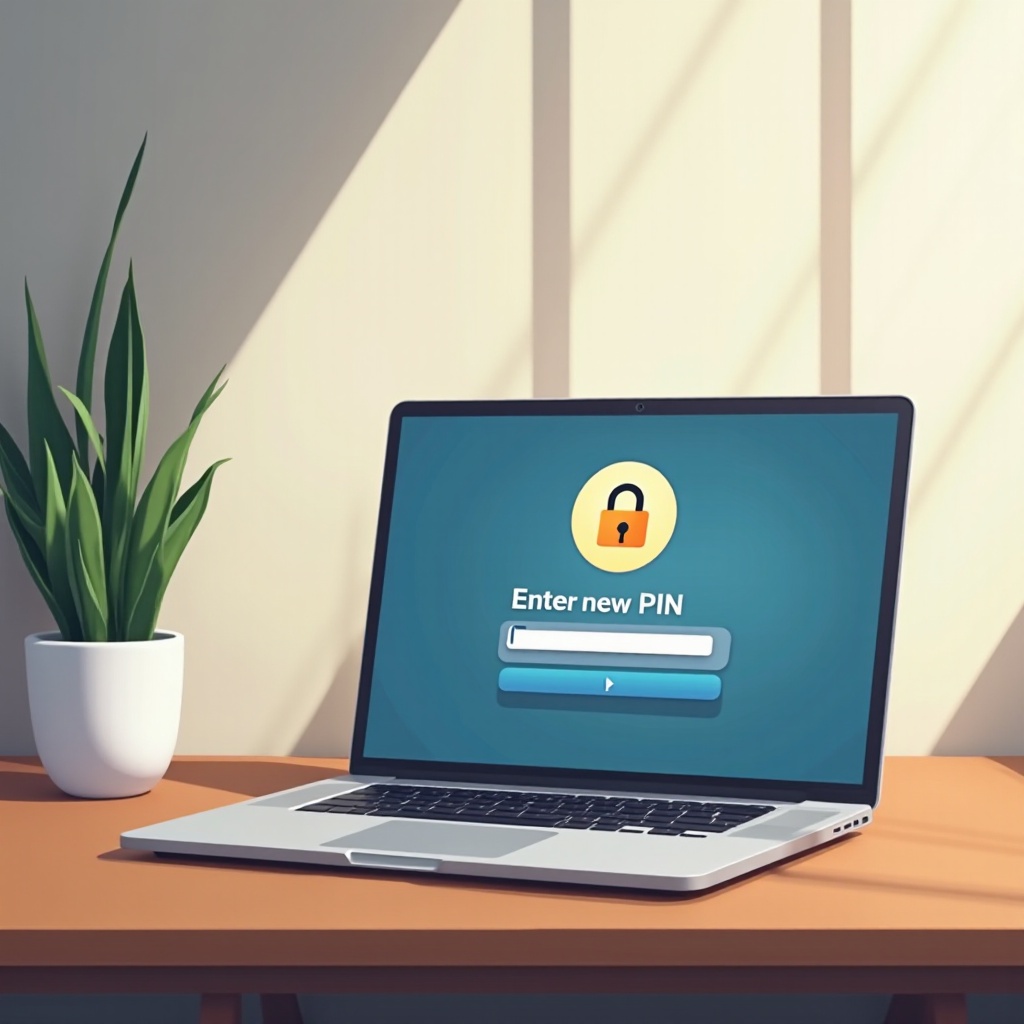
Comprensión de la Autenticación con PIN
Un PIN, o Número de Identificación Personal, es una opción de inicio de sesión conveniente y segura. A diferencia de las contraseñas tradicionales, los PIN son específicos del dispositivo, mejorando la seguridad al almacenarse localmente. Esto significa que su PIN no se transmite ni almacena en un servidor, minimizando el riesgo de hacking remoto. Adoptar un PIN no solo simplifica el proceso de inicio de sesión, sino que también complementa las medidas de seguridad existentes.
Beneficios de Usar un PIN en Lugar de una Contraseña
Optar por un PIN proporciona varios beneficios que mejoran la seguridad y la usabilidad del dispositivo:
- Facilidad de Uso: Los PIN, que generalmente constan de 4 a 6 dígitos, son más fáciles de ingresar y recordar que las contraseñas largas.
- Mayor Seguridad: Debido a que un PIN es específico del dispositivo, reduce el riesgo de ataques amplios basados en servidores.
- Recuperación Eficiente: Configurar o recuperar un PIN suele ser más rápido y sencillo que lidiar con restablecimientos complejos de contraseñas.
- Compatibilidad Biométrica: Los PIN pueden integrarse con el reconocimiento de huellas dactilares o facial en dispositivos compatibles, ofreciendo una capa adicional de conveniencia.
La combinación de simplicidad y seguridad hace que los PIN sean una opción sensata para mejorar el proceso de inicio de sesión de su laptop mientras se mantiene una protección robusta.

Guía Paso a Paso para Cambiar la Contraseña de la Laptop a un PIN
Cambiar de una contraseña a un PIN es sencillo y mejora su experiencia de usuario. Así es como puede cambiar su contraseña a un PIN en laptops con Windows y macOS.
Para Laptops con Windows
- Acceder a Configuración de Cuenta:
- Abra el menú ‘Inicio’ y seleccione ‘Configuración’.
-
Vaya a ‘Cuentas’, luego haga clic en ‘Opciones de inicio de sesión’.
-
Configurar un Nuevo PIN:
- En ‘PIN’, haga clic en ‘Agregar’ o ‘Cambiar’.
- Ingrese su contraseña actual para autenticar.
-
Ingrese y confirme su nuevo PIN.
-
Solución de Problemas Comunes:
- Asegúrese de que su sistema operativo Windows esté actualizado.
- Reinicie su computadora si experimenta problemas al configurar un nuevo PIN.
- Consulte ‘Ayuda’ dentro de la configuración de ‘Cuentas’ para obtener una solución de problemas más detallada.
Para Laptops con macOS
- Utilice Preferencias del Sistema:
- Desde el menú de Apple, elija ‘Preferencias del Sistema’.
-
Haga clic en ‘Usuarios y Grupos’ y luego en ‘Opciones de inicio de sesión’.
-
Crear un Nuevo PIN:
- Haga clic en el icono de candado para permitir cambios.
-
Habilite ‘Usar un PIN’ e ingrese su PIN elegido.
-
Resolución de Problemas Potenciales:
- Actualice su macOS para asegurar la compatibilidad con la configuración de PIN.
- Verifique las credenciales de su ID de Apple si ocurren problemas de autenticación.
- Busque orientación en la ayuda de ‘Preferencias del Sistema’ si es necesario.
Mejores Prácticas para la Creación de PIN Seguros
Aunque los PIN están diseñados para la simplicidad, adherirse a las mejores prácticas de seguridad es esencial para asegurar que su dispositivo permanezca protegido:
- Evite secuencias predecibles, como ‘1234’ o números repetidos.
- Elija una combinación de números que no sea fácilmente deducible de información personal.
- Actualice su PIN regularmente, idealmente cada tres a seis meses, para mejorar la seguridad.
Estas prácticas ayudarán a reforzar su dispositivo contra el acceso no autorizado al mantener la facilidad de uso de un PIN.
Abordando Problemas de Seguridad con los PIN
Los problemas de seguridad en torno al uso de PIN se mitigan mediante características avanzadas del sistema. Los dispositivos generalmente se bloquean después de múltiples intentos incorrectos, y la mayoría permite la integración con medidas de seguridad biométrica como reconocimiento de huellas o facial. Lo importante es que, dado que los PIN residen localmente en el dispositivo, presentan un objetivo más pequeño para los ciberdelincuentes en comparación con las contraseñas, que pueden ser interceptadas durante la transmisión.
Al utilizar estas características y mantener su PIN actualizado, asegura una fuerte defensa contra el acceso no autorizado mientras disfruta de una experiencia de usuario simplificada.
Conclusión
La transición a un PIN mejora la seguridad de su laptop sin sacrificar la conveniencia. Esta guía le proporcionó un camino claro para pasar de una contraseña a un PIN en Windows y macOS. Adopte la simplicidad y seguridad que ofrecen los PIN y adhiera a las mejores prácticas para una experiencia segura y sin complicaciones.
Preguntas Frecuentes
¿Con qué frecuencia debo cambiar mi PIN?
Actualiza regularmente tu PIN cada tres a seis meses para mantener la seguridad.
¿Puedo usar el mismo PIN para todos mis dispositivos?
Usar PINs únicos para cada dispositivo mejora la seguridad, minimizando el riesgo de vulneraciones en múltiples dispositivos.
¿Qué debo hacer si olvido mi PIN?
Restablece tu PIN usando tu contraseña o las opciones de recuperación específicas del dispositivo, como tu ID de Apple o cuenta de Microsoft.