¿Es Compatible el Controlador de PS5 con PC? Una Guía Completa
Introducción
Aprovechar el avanzado controlador PS5 DualSense para tu configuración de juegos en PC es una oportunidad emocionante. Esta guía profundiza en la compatibilidad entre el controlador PS5 y los sistemas de PC, enseñándote cómo maximizar tu experiencia de juego. Desde métodos de conectividad hasta consejos de solución de problemas, cada aspecto está cubierto para garantizar una integración sin interrupciones.
Entendiendo la Compatibilidad del Controlador PS5 con la PC
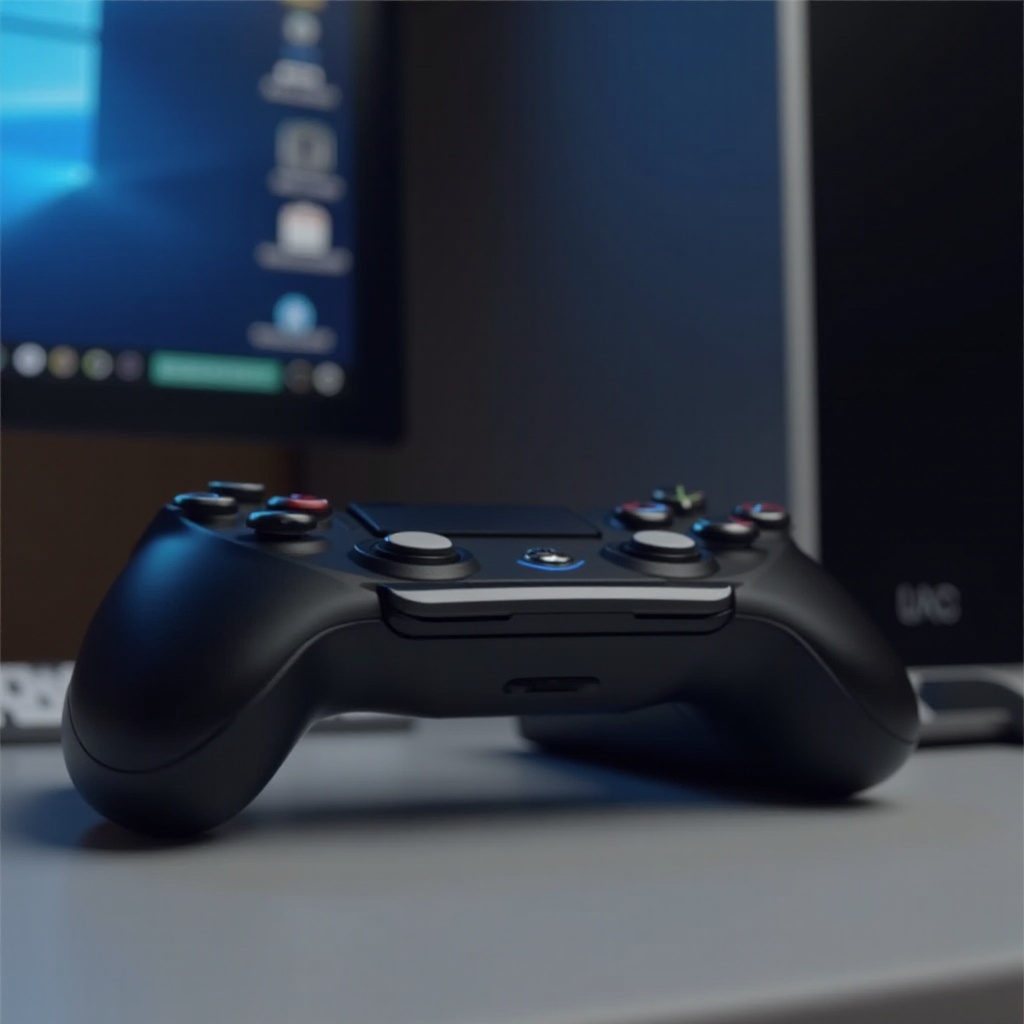
El controlador PS5 DualSense es aclamado por sus características revolucionarias, como gatillos adaptativos y retroalimentación háptica. Pero, podrías preguntarte, ¿qué tan bien funciona con juegos de PC? Exploremos las diferentes opciones de compatibilidad disponibles para los jugadores en 2024.
- Soporte Nativo: El soporte directo de Sony para el controlador PS5 en PC no es completo, pero plataformas de juegos como Steam ofrecen soporte nativo que simplifica la configuración.
- Software de Terceros: Para los usuarios que no utilizan Steam, aplicaciones de terceros como DS4Windows son necesarias para facilitar la integración y personalización del controlador.
- Sistemas Operativos: La utilización puede variar según las versiones de OS. Windows 10 y ediciones más recientes son más receptivas a estos controladores innovadores que sus predecesores. Conectar los puntos entre estos componentes te permite tomar decisiones informadas sobre la integración del controlador.
Cómo Conectar Tu Controlador PS5 a una PC
Para una experiencia de juego optimizada, saber cómo conectar tu controlador de manera efectiva es clave. Aquí, desglosamos los pasos para establecer conexiones cableadas e inalámbricas confiables.
- Configuración de Conexión por Cable:
- Conecta el controlador PS5 a la PC usando un cable USB-C a USB-A.
- La PC debería reconocer el dispositivo automáticamente.
-
Una vez reconocido, el controlador está listo para jugar con juegos compatibles.
-
Conexión Inalámbrica vía Bluetooth:
- Activa el modo de emparejamiento manteniendo presionado el botón PS y el botón Create hasta que la barra de luz parpadee.
- Accede a la configuración de Bluetooth de tu PC.
- Selecciona ‘Agregar Bluetooth u otro dispositivo’, luego ‘Controlador Inalámbrico.’
- Finaliza el emparejamiento, confirmado cuando la luz deja de parpadear.
Decidir entre conexiones cableadas e inalámbricas puede depender de las preferencias de juego y los niveles de latencia deseados.
Optimizando Tu Controlador PS5 para Juegos en PC
La optimización asegura que el controlador PS5 ofrezca un rendimiento óptimo en PC. Afinar configuraciones puede mejorar significativamente tu experiencia de juego.
- Personalización de la Distribución de Botones: Aprovecha la configuración de los juegos o software de terceros como Steam Input para mapear los botones según tu estilo de juego.
- Utilización de Software: Programas como DS4Windows y InputMapper permiten una personalización avanzada, como la sensibilidad de los gatillos y utilizar retroalimentación háptica para adaptarse mejor a tu estilo de juego.
Al personalizar estos elementos, puedes sacar el máximo provecho tanto del juego casual como del competitivo.
Solución de Problemas Comunes
Integrar un controlador PS5 con una PC no está exento de desafíos. Aquí se muestra cómo abordar eficientemente los problemas frecuentes:
- Problemas de Conectividad:
- Asegúrate de que el Bluetooth en tu PC esté activo y funcione correctamente.
- Sigue cuidadosamente los pasos de emparejamiento si las conexiones fallan.
-
Mantén el software de tu PC actualizado para minimizar problemas.
-
Problemas de Mapeo de Botones: Restablece la configuración del software o reinstala el software del controlador si los botones no responden como se configuró. Las actualizaciones también pueden corregir problemas persistentes de mapeo.
Enfrentar estos problemas comunes cuando surgen ayuda a mantener sesiones de juego continuas y agradables.
Beneficios de Usar un Controlador PS5 en PC
Combinar el controlador PS5 con juegos de PC ofrece una experiencia enriquecida. Esto es lo que puedes esperar:
- Experiencia de Juego Mejorada: La precisión y la retroalimentación inmersiva del controlador PS5 elevan la jugabilidad más allá de lo que los periféricos estándar de PC pueden ofrecer.
- Explotar Funciones Avanzadas: Los gatillos adaptativos incluyen tensión dinámica para interacciones más mejoradas en el juego, llevando a una sesión de juego más inclusiva.
La decisión de usar un controlador PS5 no solo se trata de comodidad; se trata de desbloquear nuevas dimensiones interactivas en los juegos.
Conclusión
Navegar en la integración de un controlador PS5 con juegos de PC puede elevar significativamente tus sesiones de juego. Aplicando las instrucciones y soluciones proporcionadas, puedes disfrutar tanto de comodidad como de emoción en tu práctica de juego. Ya sea casual o competitivo, el controlador PS5 está listo para revolucionar tu experiencia de juego en PC.
Preguntas Frecuentes
¿Puedo usar el mando de PS5 en cualquier juego de PC?
La mayoría de los juegos de PC son compatibles con el mando de PS5, especialmente en plataformas como Steam. Algunos títulos pueden necesitar configuración adicional.
¿Qué software necesito instalar para la compatibilidad con el mando de PS5?
Aunque Steam admite directamente los mandos de PS5, se recomiendan herramientas como DS4Windows para una compatibilidad más amplia.
¿Cómo puedo solucionar el lag de entrada al usar un mando de PS5 en mi PC?
Para reducir la latencia, utiliza una conexión Bluetooth estable o una configuración con cable. Asegurarte de que los controladores y el sistema operativo estén actualizados también ayuda.