Cómo configurar una cámara web externa en tu MacBook en 2024
Introducción
Mejorar la calidad de las videollamadas en tu MacBook con una cámara web externa puede mejorar dramáticamente la claridad de la imagen y flexibilidad. Mientras que las cámaras integradas ofrecen características limitadas, las cámaras web externas proporcionan resoluciones superiores y ángulos ajustables, cruciales para reuniones profesionales o transmisiones de alto nivel. Esta guía describe el proceso para integrar efectivamente una cámara web externa en tu configuración de MacBook.
¿Por qué elegir una cámara web externa para tu MacBook?
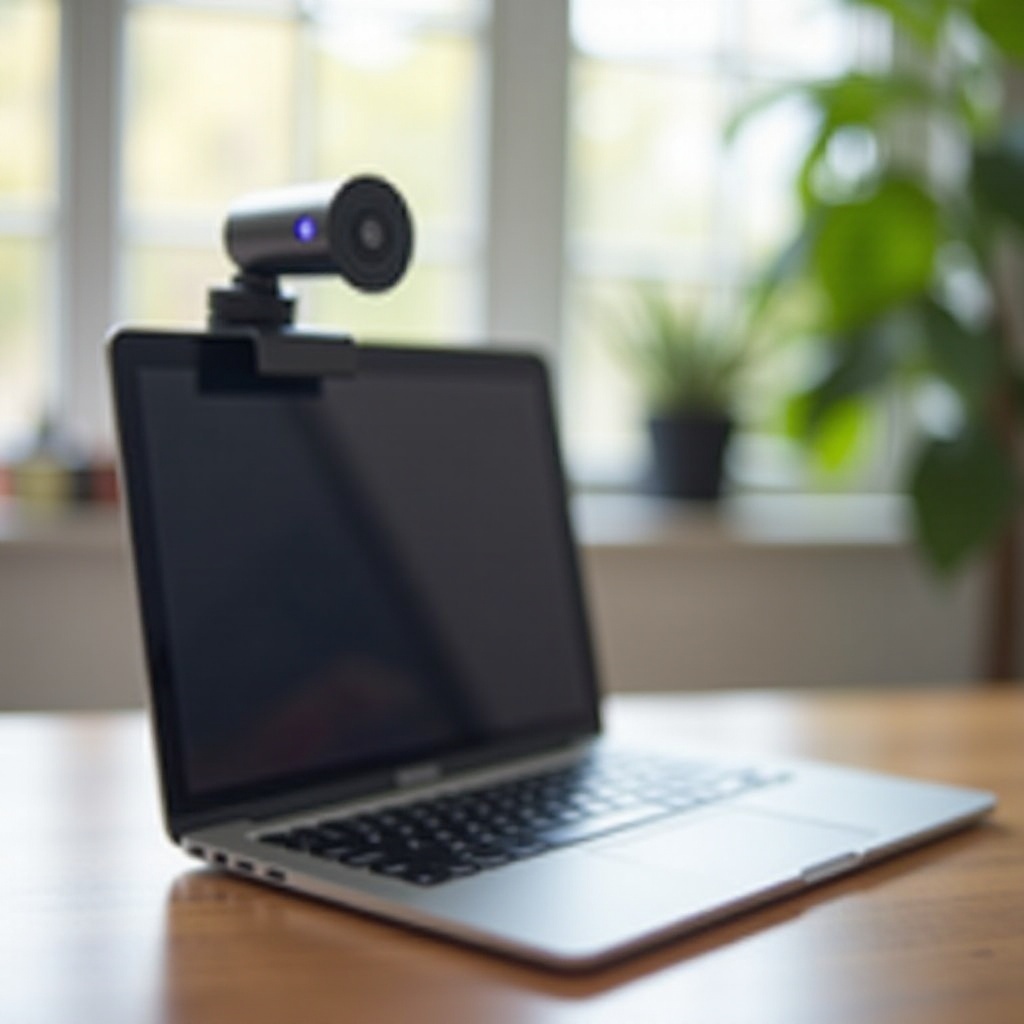
Las cámaras web externas ofrecen una calidad de video mejorada, a menudo con resoluciones y velocidades de cuadro más altas, además de un mejor rendimiento en condiciones de poca luz. La capacidad de posicionar la cámara web exactamente como lo desees también proporciona una flexibilidad y adaptabilidad significativas para diferentes usos. Esta flexibilidad cubre una gama de necesidades incluyendo videoconferencias profesionales, creación de contenido o transmisión. Entender estos beneficios allana el camino para seleccionar una cámara web externa adecuada, lo cual exploraremos a continuación.
Seleccionar la cámara web externa adecuada
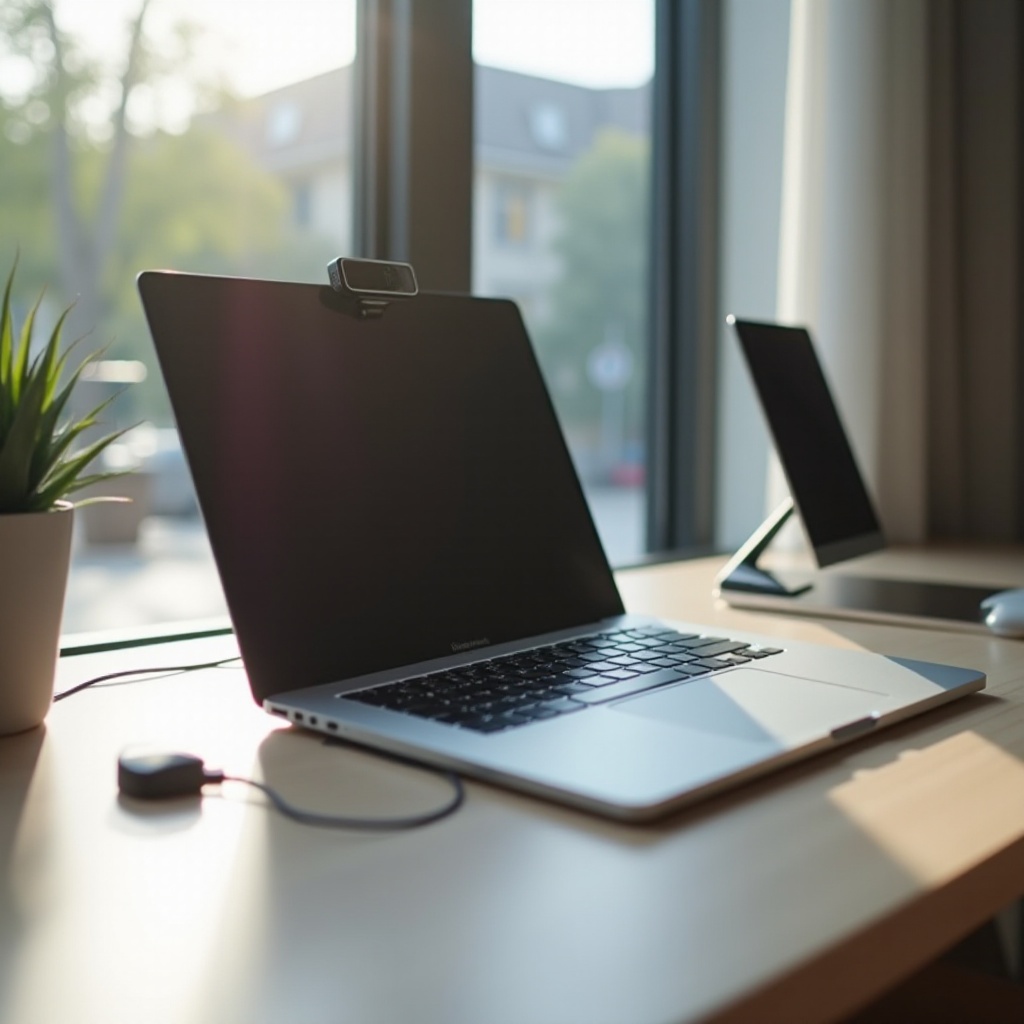
Seleccionar la cámara web adecuada garantiza una integración perfecta y un rendimiento óptimo con tu MacBook.
-
Comprender la compatibilidad con los modelos de MacBook: Verifica que la cámara web sea compatible con el modelo específico de tu MacBook. La compatibilidad asegura una comunicación fluida entre el dispositivo y macOS.
-
Características clave a considerar para diferentes usos: Identifica las características que se alinean con tus necesidades. Para transmisión de alta calidad o llamadas profesionales, prioriza características como mayor resolución y velocidad de cuadros, así como micrófonos avanzados para un audio más claro.
-
Modelos de cámara web recomendados para Mac: Modelos como el Logitech C920 y Razer Kiyo son altamente compatibles con macOS y son altamente recomendados. Las reseñas de usuarios son útiles para identificar el mejor modelo para ti.
Habiendo escogido una cámara web, estás preparado para proceder con la configuración. Veamos cómo integrar físicamente y digitalmente la cámara web con tu sistema.
Guía paso a paso para configurar tu cámara web externa
A continuación te mostramos cómo conectar tu cámara web a tu MacBook y empezar a usarla eficientemente:
-
Conectar la cámara web: puertos y cables: Inserta el cable de la cámara web en un puerto USB o USB-C disponible. Las cámaras web modernas suelen ser plug-and-play, permitiendo un inicio instantáneo.
-
Instalar controladores o software necesarios: Algunas cámaras web requieren la instalación de controladores o software. Visita el sitio del fabricante para descargar lo necesario y asegurar la compatibilidad con tu sistema.
-
Configurar las preferencias del sistema y permisos: Ve a ‘Preferencias del Sistema’, luego a ‘Seguridad y Privacidad’. Bajo la pestaña ‘Privacidad’, asegúrate de que aplicaciones como Zoom o Teams tengan permiso para acceder a la cámara.
Con la cámara web configurada física y digitalmente, pasamos a optimizar su rendimiento durante el uso.
Optimizar el rendimiento de la cámara web para videollamadas
Maximiza la calidad de tus videollamadas con estas mejoras de configuración:
-
Ajustar la configuración de calidad de video: Utiliza la aplicación de la cámara web para configurar la resolución y velocidad de cuadros más altas considerando tu velocidad de internet para evitar buffer.
-
Consejos para iluminación y posicionamiento ideal: Coloca la cámara web a la altura de los ojos para una apariencia natural. Asegúrate de tener una iluminación suave, evitando la luz de arriba que podría crear sombras, y coloca una lámpara detrás de la cámara web.
-
Incorporar micrófonos externos para mejor audio: Aunque la mayoría de las cámaras web tienen micrófonos incorporados, usar un micrófono externo puede elevar significativamente la claridad del audio al minimizar el ruido de fondo.
Con estas optimizaciones, tu cámara web debería ofrecer videollamadas de alta calidad. Sin embargo, si surge algún problema, abordemos los pasos de solución de problemas comunes.
Solución de problemas comunes de configuración
Los problemas durante la configuración pueden resolverse típicamente con soluciones sencillas:
-
¿Cámara web no detectada? Aquí está qué hacer: Primero, revisa nuevamente la conexión del cable. Prueba con un puerto USB diferente si es necesario.
-
Resolver conflictos de software: Cierra cualquier otra aplicación que pueda estar usando la cámara web simultáneamente.
-
Cómo manejar problemas de conectividad: Reinicia tu MacBook y asegúrate de que macOS esté actualizado ya que las actualizaciones pueden resolver problemas de compatibilidad o seguridad.
Completar estos pasos de solución de problemas debería resolver la mayoría de los problemas de configuración, asegurando una experiencia fluida con tu cámara web externa en un MacBook.
Conclusión
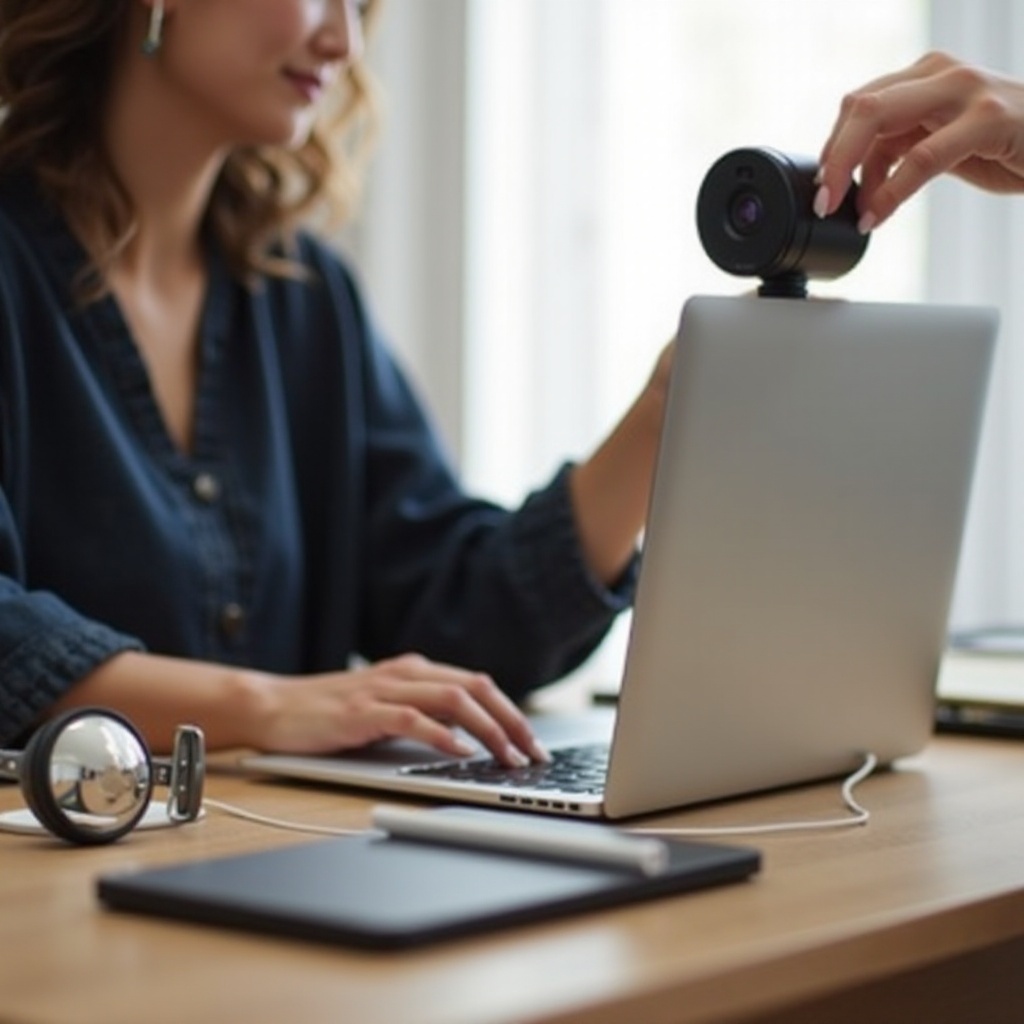
Configurar una cámara web externa en tu MacBook es sencillo, ofreciendo mejoras sustanciales en la calidad de video y audio. Siguiendo estas instrucciones, disfrutarás de videollamadas más claras y profesionales, mejorando tanto la comunicación personal como profesional.
Preguntas Frecuentes
¿Cómo hago para que mi cámara web externa sea la cámara predeterminada en MacBook?
Abre la configuración de la aplicación (por ejemplo, Zoom) y selecciona la cámara web externa en ‘Configuración de Video’ como la cámara predeterminada.
¿Qué hacer si mi cámara web externa no funciona con aplicaciones específicas?
Asegúrate de que la aplicación tenga acceso a la cámara en ‘Preferencias del Sistema’ > ‘Seguridad y Privacidad’. Si los problemas persisten, considera reinstalar la aplicación.
¿Puedo usar múltiples cámaras web externas en mi MacBook?
Sí, puedes usar múltiples cámaras conectándolas a diferentes puertos USB o utilizando un concentrador USB. Puede ser necesario software para cambiar las transmisiones durante el uso.