
Comprender el LED de la CPU en las placas base: una guía completa
Introducción
El LED de la CPU en su placa base es más que una molesta luz roja durante el arranque; es la forma en que su computadora se comunica posibles problemas directamente con usted. Esta guía le ayudará a interpretar estas señales, profundizar en cómo diferentes marcas de placas base presentan advertencias de LED de CPU y le proporcionará pasos prácticos de solución de problemas para resolverlos sin problemas. Al comprender estos elementos, puede asegurarse de que su PC permanezca saludable y evite fallas críticas.
¿Qué es un LED de CPU?
Un LED de CPU es un indicador incorporado en las placas base modernas que le alerta sobre el estado de su CPU. Es su primera línea de defensa contra problemas relacionados con la CPU, advirtiéndole sobre posibles problemas como errores de asiento, sobrecalentamiento o incluso una CPU defectuosa. Con mayor frecuencia, un LED de CPU brillante significa que hay un problema que necesita atención inmediata. Reconociendo su importancia, exploremos por qué estas señales son cruciales para mantener la salud del sistema y reducir el tiempo de inactividad.
Importancia de los LED de CPU
Los LED de CPU proporcionan una retroalimentación instantánea sobre el estado de la CPU, convirtiéndolos en un componente vital en el diagnóstico de computadoras. Actúan como un sistema de advertencia temprana, permitiéndole detectar y abordar problemas antes de que escalen. Tanto para los constructores de PC como para los usuarios diarios, comprender estos indicadores asegura que se tomen medidas de solución de problemas de inmediato, previniendo daños extensos en el hardware. Este entendimiento fundamental nos prepara para explorar cómo varias marcas de placas base utilizan LED para transmitir información.
Diferentes marcas de placas base y sus indicadores de LED de CPU
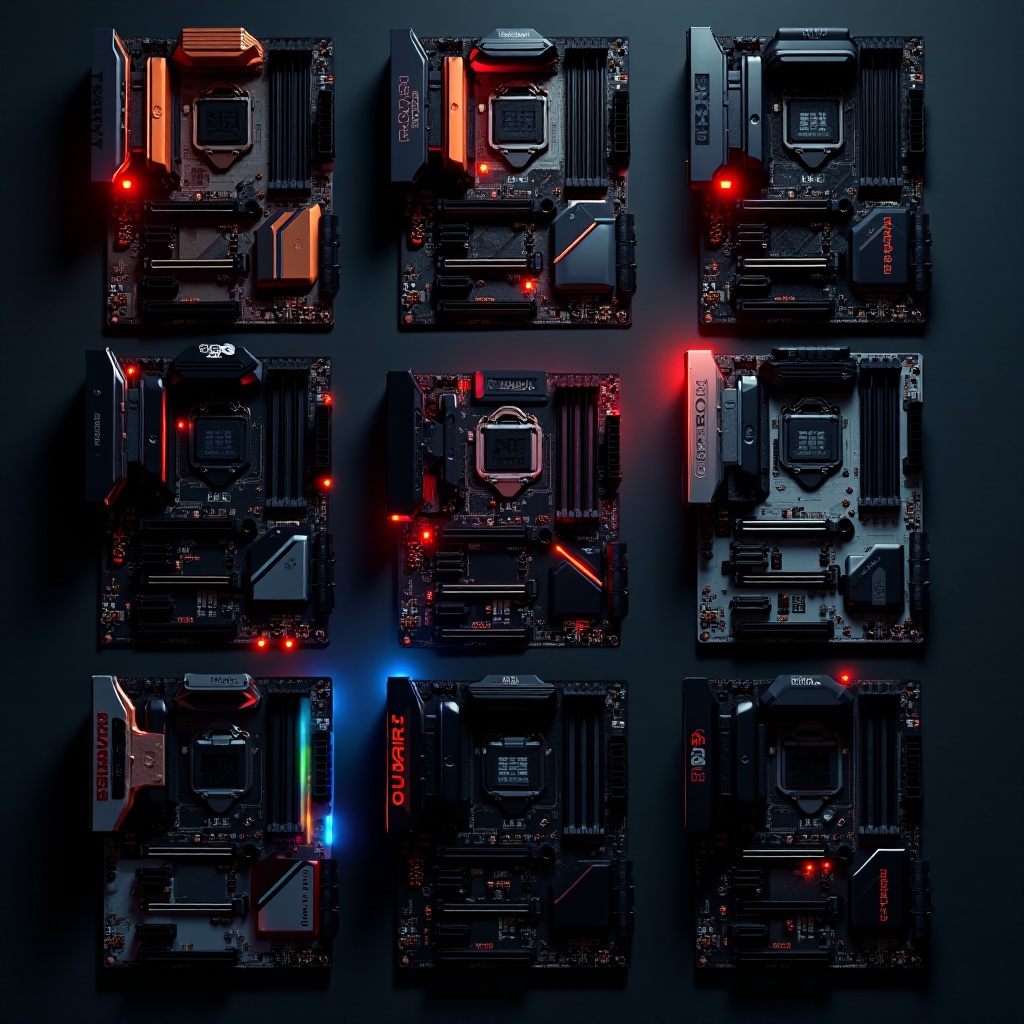
Diferentes fabricantes de placas base tienen enfoques distintos para mostrar indicadores de LED de CPU, lo que puede afectar las estrategias de solución de problemas:
– ASUS tiende a usar un solo LED multicolor, típicamente con una luz roja que sugiere problemas con la CPU.
– MSI emplea varios pequeños LED en la placa, con luces dedicadas para cada componente, simplificando el diagnóstico.
– Gigabyte sigue un patrón similar, ayudando a los usuarios a identificar rápidamente qué componente específico puede estar fallando.
Conocer estas diferencias es crucial, ya que puede informar tanto sus conclusiones diagnósticas inmediatas como el proceso de solución de problemas en sí. Este conocimiento prepara el terreno para interpretar efectivamente lo que realmente significan estas señales de LED.
Cómo interpretar el estado del LED de la CPU
Interpretar el estado del LED de CPU es clave para diagnosticar el problema de su computadora de manera precisa y rápida:
– Colores del LED:
– Rojo: Generalmente indica un problema significativo con la CPU.
– Naranja/Ámbar: Puede sugerir problemas menos críticos o errores en configuraciones de BIOS.
– Verde: Generalmente indica que todo está operando correctamente, aunque es menos común para los LED de CPU.
– Patrones comunes de LED:
– Luz continua: Apunta a un problema persistente, probablemente relacionado con el hardware.
– Luz intermitente: Puede indicar una falla temporal o conexión incorrecta.
Entender estas interpretaciones es vital ya que lo guía lógicamente hacia la fase de solución de problemas, permitiéndole abordar problemas con precisión y confianza.
Solucionando una alerta de LED de CPU
Cuando se enfrenta a un LED de CPU activo, comience a solucionar problemas lógicamente:
1. Pasos básicos:
– Asegúrese de que la CPU esté colocada correctamente y que todas las conexiones estén seguras; verifique si hay pines doblados o una alineación incorrecta.
– Verifique la funcionalidad del enfriador de la CPU para evitar el sobrecalentamiento.
2. Técnicas avanzadas:
– Realice un reinicio de CMOS para borrar configuraciones de hardware, especialmente si ha realizado cambios recientemente.
– Actualice su BIOS a la última versión para resolver problemas de compatibilidad.
3. Buscar ayuda profesional:
– Si estos pasos no resuelven el problema, puede ser necesaria asistencia profesional, especialmente si no se siente cómodo manejando diagnósticos complejos de hardware.
Una solución de problemas eficiente puede salvarlo de problemas más extensos en la PC, pero la prevención es siempre mejor que una cura, así que a continuación, discutiremos medidas de mantenimiento proactivo para prevenir estas alertas.
Consejos de mantenimiento preventivo para evitar alertas de LED de CPU
Implementar rutinas de mantenimiento regular juega un papel significativo en evitar la iluminación constante de su LED de CPU:
– Limpieza regular: El polvo puede exacerbar problemas de sobrecalentamiento de la CPU e impactar el rendimiento. Asegúrese de que el interior de su PC permanezca limpio.
– Enfriamiento optimizado: Confirme que su enfriador de CPU esté funcionando eficientemente y que todos los ventiladores del sistema estén operativos, con los cables dispuestos para permitir un flujo de aire máximo.
– Software de monitoreo: Utilice herramientas de software para rastrear estadísticas del sistema, como temperatura y voltaje, para anticipar problemas antes de que activen una alerta de LED de CPU.
Las rutinas de mantenimiento consistentes pueden extender la vida útil de su hardware, reduciendo la frecuencia de errores y alertas, y asegurando un rendimiento óptimo. A través de estos pasos, puede mantener su sistema funcionando eficientemente a largo plazo.
Preguntas Frecuentes
¿Qué significa un LED rojo de CPU en mi placa base?
Un LED rojo de CPU generalmente indica un problema crítico con tu CPU, como un mal ajuste, sobrecalentamiento o un componente defectuoso.
¿Puede una CPU defectuosa causar luces LED en la placa base?
Sí, una CPU que funciona mal puede activar advertencias LED en la placa base, señalando problemas de hardware que requieren atención.
¿Cómo puedo restablecer el LED de CPU de mi placa base?
Restablecer el CMOS o actualizar el BIOS a menudo puede resolver los disparadores frecuentes del LED de CPU, restableciendo las inicializaciones y configuraciones de hardware.