Cómo conectar Alexa a Wi-Fi con la aplicación.
Conectar tu dispositivo Alexa a Wi-Fi es crucial para desbloquear sus características completas. Una conexión fuerte permite que Alexa proporcione información, transmita música y controle dispositivos del hogar inteligente. En esta guía, te mostraremos cómo conectar tu altavoz Alexa a Wi-Fi usando la aplicación de Alexa, asegurando una experiencia fluida.
Introducción
Alexa revoluciona la interacción con la tecnología, ofreciendo acceso manos libres a información, entretenimiento y controles del hogar inteligente. Aun así, para que estas características funcionen, una conexión Wi-Fi estable es esencial. Muchos nuevos usuarios encuentran problemas al conectar Alexa a Wi-Fi por primera vez. Esta guía simplifica ese proceso con un enfoque detallado para conectar Alexa a Wi-Fi usando la aplicación.
Preparación para la Configuración de Conexión
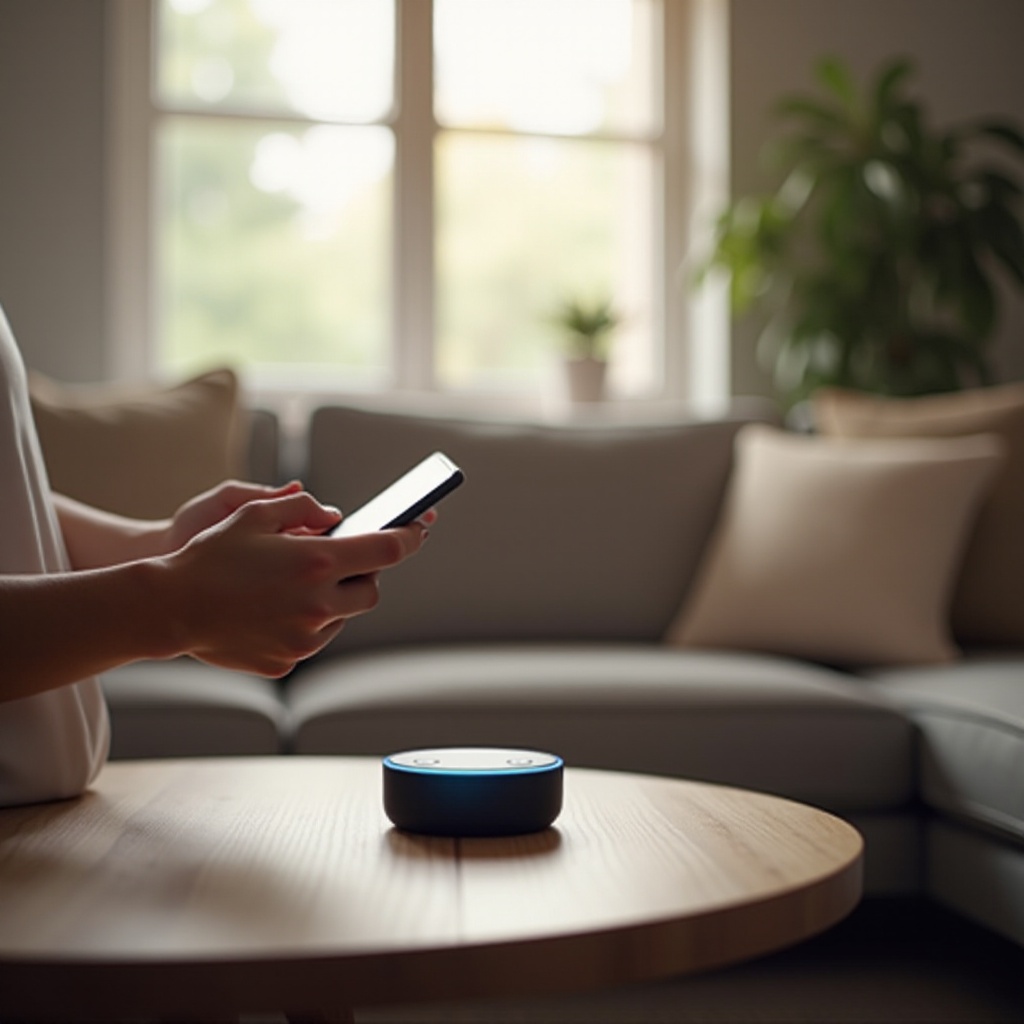
Antes de empezar, asegúrate de tener todo lo necesario preparado para una configuración fluida.
Equipo e Información Necesarios
- Confirma que tienes tu dispositivo Alexa y su adaptador de corriente.
- Prepara tu smartphone o tablet con una actualización de OS actual.
- Anota el nombre y la contraseña de tu red Wi-Fi para referencia.
Verificar la Fuerza de la Señal Wi-Fi
- Coloca tu dispositivo Alexa cerca del router Wi-Fi.
- Evita obstrucciones físicas como paredes y metal entre Alexa y el router.
- Usa una aplicación analizador de Wi-Fi para verificar la fuerza de la señal y descubrir áreas de interferencia.
Con tu equipo listo y tu entorno de red optimizado, el siguiente paso es instalar la aplicación Alexa en tu dispositivo móvil.
Instalar la Aplicación Alexa
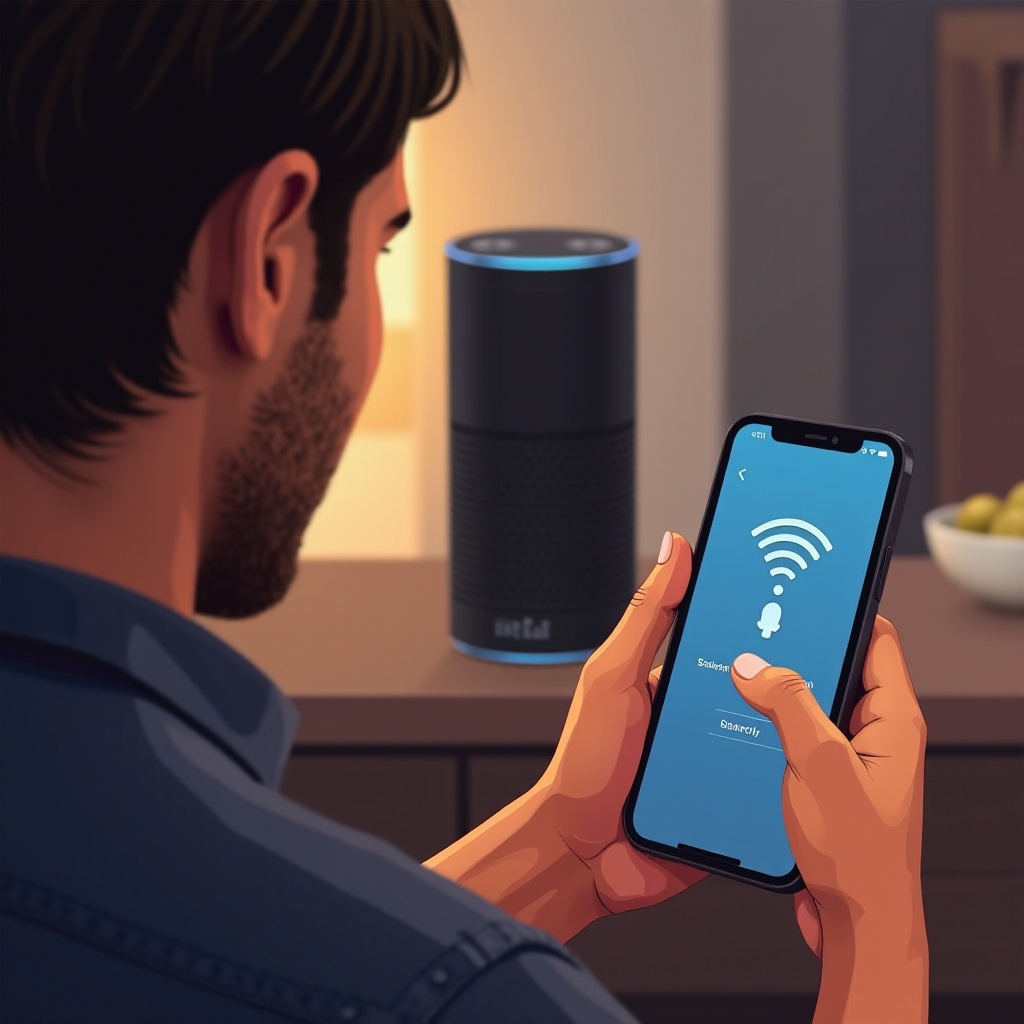
Para asegurar una experiencia fluida con Alexa, instalar la aplicación es esencial. La aplicación es tu puerta de entrada para configurar y manejar tu dispositivo Alexa.
Descargar la Aplicación en Dispositivos iOS
- Abre la App Store en tu dispositivo iOS.
- Busca ‘Amazon Alexa’ y descarga la aplicación.
- Inicia la aplicación e inicia sesión usando tus credenciales de Amazon.
Descargar la Aplicación en Dispositivos Android
- Abre Google Play Store en tu dispositivo Android.
- Introduce ‘Amazon Alexa’ en la barra de búsqueda e instala la aplicación.
- Abre la aplicación e inicia sesión con tu cuenta de Amazon.
Configuración Inicial de la Aplicación
- Sigue las indicaciones en pantalla para otorgar los permisos necesarios.
- Asegúrate de que los servicios de ubicación y Bluetooth estén activos para el descubrimiento de dispositivos navegando a la configuración.
Con la aplicación configurada, ahora estás equipado para proceder con la conexión de tu dispositivo Alexa a Wi-Fi.
Guía Paso a Paso para Conectar Alexa a Wi-Fi
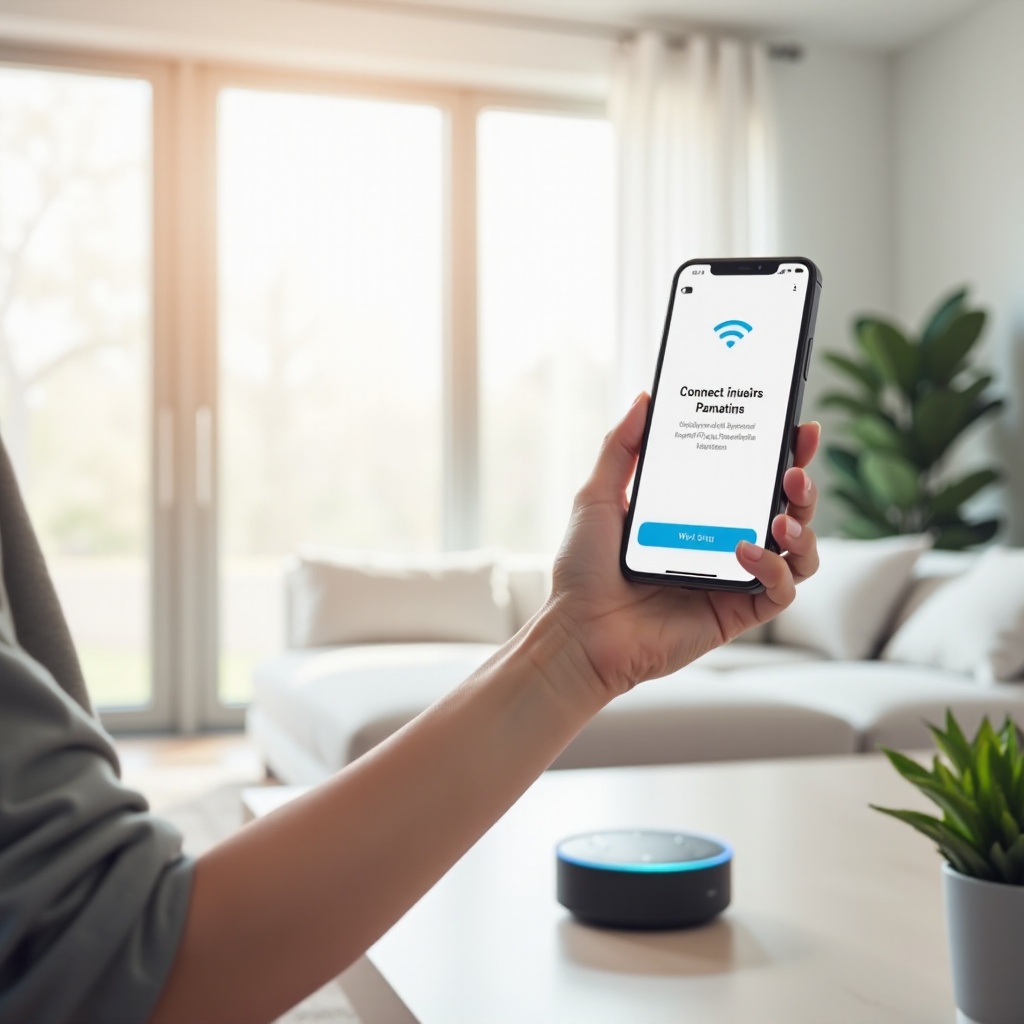
Configurar tu dispositivo Alexa con Wi-Fi es sencillo si sigues estas instrucciones cuidadosamente.
Agregar Tu Dispositivo Alexa en la Aplicación
- Toca ‘Dispositivos’ en la esquina inferior derecha de la aplicación Alexa.
- Haz clic en el icono ‘+’ para agregar un nuevo dispositivo.
- Elige el tipo de dispositivo Alexa, como ‘Echo’ o ‘Echo Dot’.
Conectar a Wi-Fi Dentro de la Aplicación
- Para configurar, sigue el mensaje de la aplicación para poner Alexa en modo de configuración, generalmente manteniendo presionado el botón de acción hasta que la luz se vuelva naranja.
- Deja que la aplicación encuentre tu dispositivo y selecciónalo de la lista.
- Elige tu red Wi-Fi e introduce su contraseña. La aplicación confirma una vez conectado.
Solucionar Problemas Comunes de Conectividad
- Vuelve a verificar la contraseña de tu red si tienes fallos de conexión.
- Reinicia tu router si la conexión permanece inconsistente.
- Considera reubicar tu dispositivo Alexa más cerca del router.
Con una conexión exitosa, tu Alexa está ahora lista para asistir con varias tareas y ofrecer controles del hogar inteligente.
Optimizar Alexa para Mejor Rendimiento
Con Alexa en línea, ajustar algunas configuraciones puede mejorar el rendimiento general y personalizar tu experiencia.
Ajustar Configuraciones para Calidad de Audio
- En ‘Dispositivos’ en la aplicación, selecciona tu dispositivo.
- Navega a ‘Configuraciones de Dispositivos’ y personaliza las configuraciones de sonido.
- Prueba diferentes volúmenes para adaptarse a tu entorno.
Actualizar Software del Dispositivo
- Asegúrate de que tu Alexa tenga el software más reciente ya que las actualizaciones mejoran el rendimiento y añaden características.
- Aunque es automático, puedes solicitar manualmente una verificación dentro de las configuraciones del dispositivo.
Habilitar Habilidades Adicionales
- Explora ‘Skills & Games’ dentro de la aplicación para nuevas habilidades.
- Habilita habilidades que complementen tus intereses.
- Prueba nuevas habilidades siguiendo las instrucciones de la aplicación.
Estas optimizaciones aseguran que tu dispositivo Alexa ofrezca una experiencia rica y personalizada.
Conclusión
Conectar exitosamente tu dispositivo Alexa a Wi-Fi mediante la aplicación no solo se trata de conectarlo en línea. Desbloquea un mundo de posibilidades, desde entretenimiento e información hasta control completo del hogar inteligente. Siguiendo esta guía, no solo garantizas una conexión sólida, sino que también optimizas tu Alexa para satisfacer tus necesidades personales. Disfruta de la conveniencia de un estilo de vida conectado con Alexa a tu mando.
Preguntas Frecuentes
¿Por qué mi Alexa no se conecta al Wi-Fi?
Asegúrate de que tu dispositivo esté dentro del alcance del router y que no haya obstrucciones importantes. Verifica tu contraseña de Wi-Fi y reinicia tu router si es necesario.
¿Cómo reinicio mi dispositivo Alexa?
Mantén presionado el botón de acción en la mayoría de los dispositivos Alexa durante 20 segundos hasta que el anillo de luz se apague y vuelva a encenderse.
¿Puede Alexa trabajar con routers de doble banda?
Sí, Alexa puede conectarse a bandas de 2.4GHz y 5GHz. Selecciona la red apropiada durante la configuración para un mejor rendimiento.