La guía definitiva para la configuración de ratones inalámbricos en 2024
Introducción
Un ratón inalámbrico mejora significativamente las experiencias informáticas al eliminar el desorden de los cables. Una configuración adecuada asegura que aproveches sus características al máximo, desde los ajustes de sensibilidad hasta la personalización de los botones. Esta guía explora técnicas de configuración de ratones inalámbricos para optimizar la usabilidad y abordar problemas comunes de manera eficiente.
Comprensión de la tecnología de ratones inalámbricos
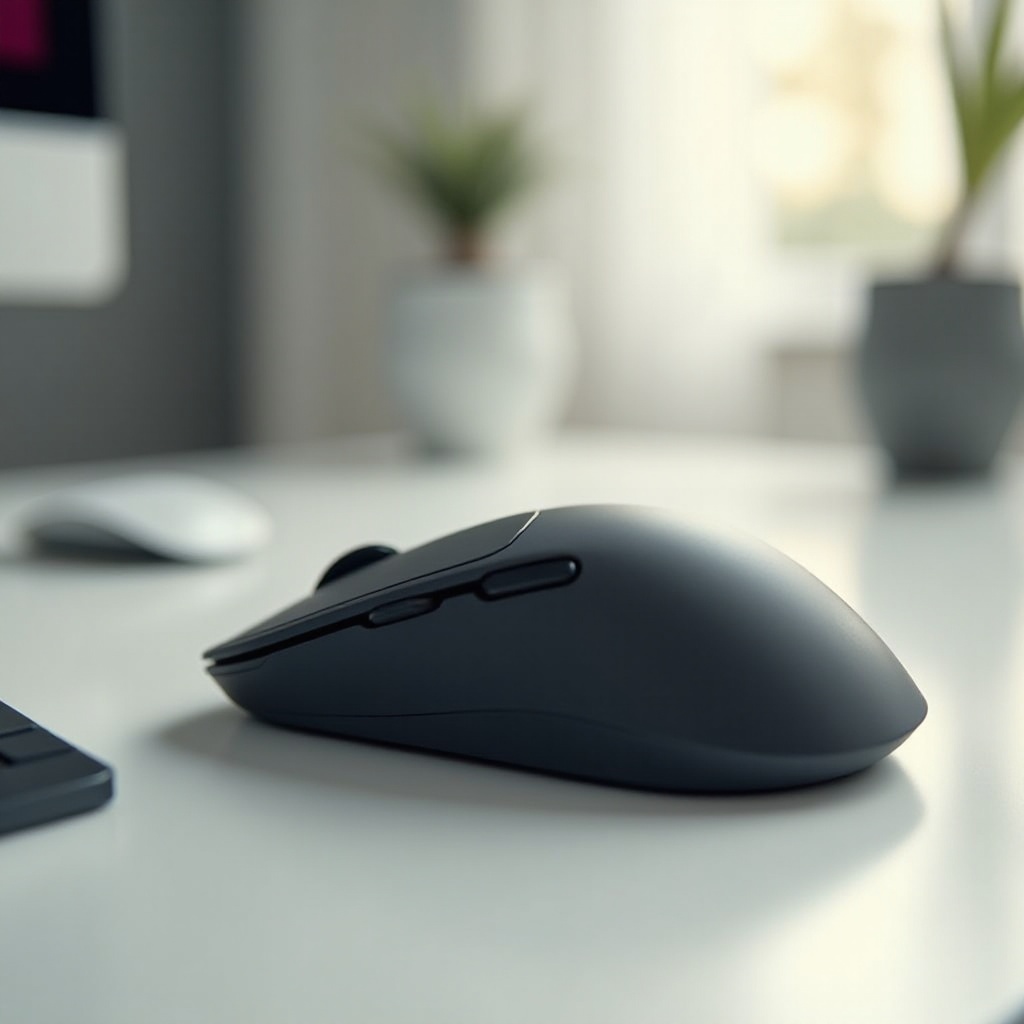
Los ratones inalámbricos aprovechan tecnología avanzada, haciéndolos eficientes y adaptables. Comprender los conceptos básicos es vital para un proceso de configuración sin problemas.
Tipos de ratones inalámbricos: Los ratones inalámbricos se categorizan principalmente en modelos Bluetooth y RF (frecuencia de radio). Los ratones Bluetooth se conectan directamente al receptor Bluetooth de un dispositivo, mientras que los modelos RF requieren un receptor USB.
Bluetooth vs. RF: Diferencias clave: Los ratones Bluetooth son compatibles con dispositivos sin puertos USB, mientras que los ratones RF suelen ofrecer una conexión más estable con menor latencia.
Modelos populares en 2024: Marcas como Logitech, Microsoft y Razer siguen innovando, proporcionando ratones inalámbricos de alto rendimiento que satisfacen diversas necesidades profesionales y recreativas.
Comprender estos fundamentos establece las bases para una configuración eficaz. A continuación, exploramos cómo poner tu dispositivo en funcionamiento de manera fluida.
Configuración inicial de un ratón inalámbrico
Una configuración adecuada es crucial para una operación fluida y un rendimiento óptimo.
1. Desempaquetar y preparar tu dispositivo: Comienza desempaquetando tu ratón inalámbrico y verificando todos los componentes, como baterías o receptores USB.
2. Conectar a Windows, Mac y Linux:
– Windows: Enciende el ratón, activa el modo de emparejamiento y luego ve a la configuración de Bluetooth de tu computadora para seleccionar el ratón.
– Mac: Accede a las preferencias de Bluetooth en Preferencias del Sistema para conectar tu ratón.
– Linux: Utiliza comandos de terminal o herramientas GUI como un administrador de Bluetooth para emparejar el dispositivo.
3. Solución de problemas de configuración inicial:
– Asegúrate de que el ratón esté cargado o tenga baterías nuevas.
– Verifica la conexión del receptor USB o activa el modo Bluetooth.
– Comprueba si hay actualizaciones de controladores necesarias en tu sistema.
Con una conexión exitosa y un ratón funcional en mano, ahora podemos explorar cómo personalizar los ajustes para una experiencia personalizada.

Personalización de la configuración del ratón para un uso óptimo
La configuración personalizada mejora significativamente la productividad y el confort:
Ajuste de sensibilidad y DPI: El DPI determina la velocidad y sensibilidad del ratón. Ajusta los parámetros a través del software del ratón para adaptarse a las tareas: un DPI alto para juegos o un DPI bajo para trabajo gráfico preciso.
Personalización de funciones de los botones: Muchos ratones inalámbricos tienen botones programables. Utiliza el software del fabricante para asignar comandos o atajos que agilicen el flujo de trabajo.
Configuración de gestos y atajos: Los ratones con soporte de gestos ofrecen herramientas poderosas. Configura gestos deslizantes para navegar rápidamente por aplicaciones o escritorios.
Con personalizaciones adaptadas a tus preferencias, exploremos las características avanzadas para un uso especializado.
Configuración avanzada y características
Maximiza el potencial de tu ratón inalámbrico con configuraciones avanzadas:
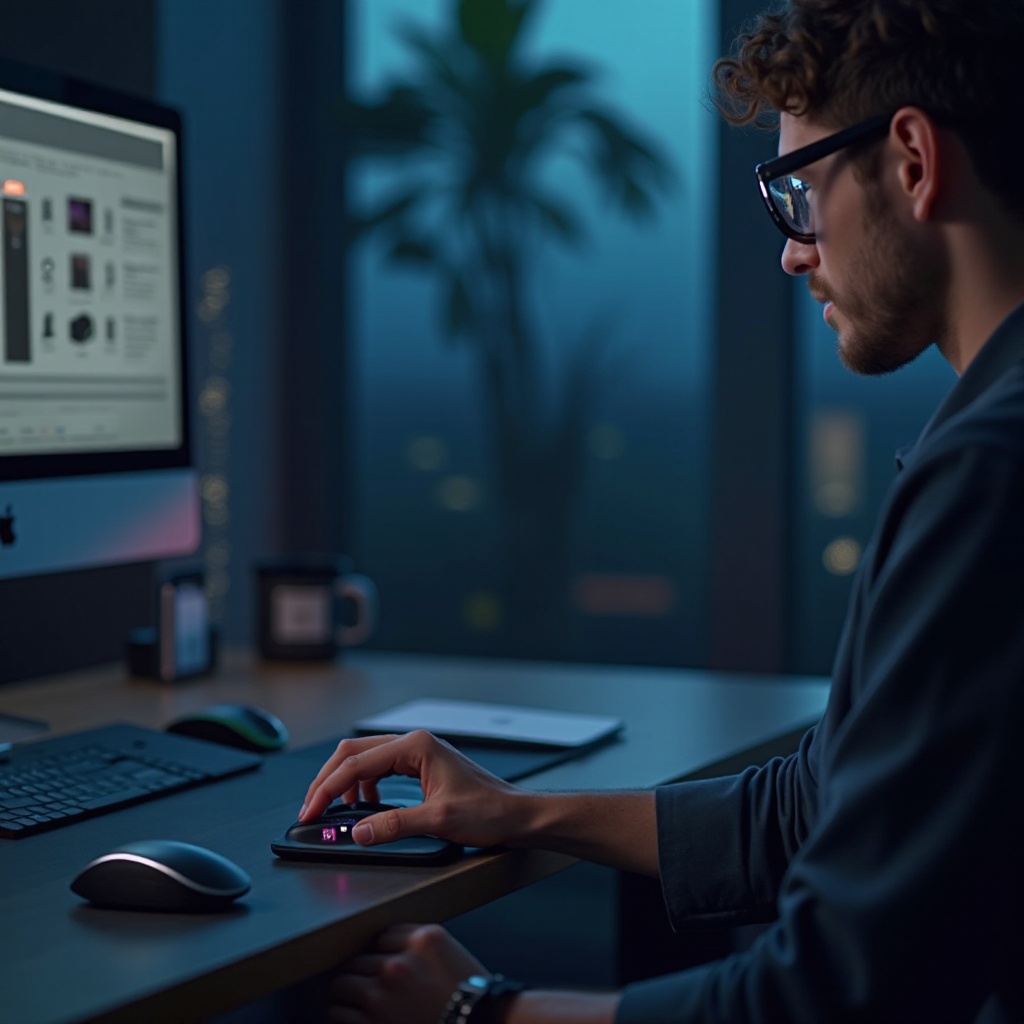
Uso del software del fabricante para personalización: Instala y explora el software de las compañías como Logitech o Razer para personalizar extensamente botones, iluminación y perfiles.
Configuración de macros y comandos complejos: Para tareas que requieren acciones repetitivas, configura macros para automatizar procesos, beneficiosos para jugadores o profesionales que usan software particular.
Configuración para uso en juegos vs. oficina: Cambia entre perfiles optimizados para diferentes tareas. Los perfiles de juegos pueden centrarse en la velocidad y la capacidad de respuesta, mientras que los perfiles de oficina mejoran el confort para un uso prolongado.
Las configuraciones avanzadas desbloquean más del potencial de tu ratón. Para mantenerlo funcionando sin problemas, el mantenimiento regular es esencial.
Mantenimiento de tu ratón inalámbrico
El mantenimiento regular prolonga la vida útil y eficiencia del dispositivo:
Consejos de gestión y reemplazo de baterías: Mantén baterías de repuesto a mano o invierte en recargables para minimizar el tiempo de inactividad. Reemplaza las baterías regularmente para mantener el rendimiento.
Realización de actualizaciones de firmware: Las actualizaciones periódicas de firmware pueden corregir errores o mejorar la funcionalidad. Utiliza el software de control del ratón para verificar y actualizar el firmware.
Prácticas de limpieza y almacenamiento: Limpia tu ratón con un paño suave regularmente para mantener la funcionalidad de los botones y prolongar la vida útil del dispositivo. Guárdalo en un lugar fresco y seco cuando no esté en uso.
Mientras el mantenimiento asegura la longevidad, saber cómo solucionar problemas comunes es igualmente vital.
Solución de problemas comunes del ratón inalámbrico
Incluso con una configuración perfecta, pueden surgir problemas. Aquí te explicamos cómo solucionarlos eficientemente:
Resolución de problemas de conectividad: Confirma que el receptor USB esté insertado correctamente para ratones RF. Vuelve a emparejar modelos Bluetooth si las desconexiones persisten.
Abordaje de retrasos o latencia: Verifica que no haya interferencias inalámbricas de otros dispositivos, mantén el ratón dentro del rango y actualiza los controladores para resolver problemas de respuesta.
Reparación de botones no responsivos: Los botones persistentemente no responsivos pueden requerir un reinicio del dispositivo o una inspección de hardware. También comprueba las actualizaciones de firmware disponibles.
Al abordar estas soluciones, aseguras que tu flujo de trabajo se mantenga fluido y efectivo.
Conclusión
Configurar un ratón inalámbrico adaptado a tus necesidades específicas mejora la productividad y eficiencia. Al comprender la tecnología, los procedimientos de configuración, las características, el mantenimiento y los métodos de solución de problemas, puedes asegurar un rendimiento óptimo. Disfruta los beneficios de una configuración inalámbrica con confianza renovada hoy.
Preguntas Frecuentes
¿Cómo conecto mi ratón inalámbrico a un nuevo dispositivo?
Para conectar tu ratón inalámbrico, asegúrate de que esté en modo de emparejamiento, luego accede a la configuración de Bluetooth en tu dispositivo para emparejarlo. Para ratones RF, conecta el receptor USB.
¿Qué debo hacer si mi ratón inalámbrico se retrasa?
Si experimentas retraso, verifica la interferencia de otros dispositivos inalámbricos, asegúrate de que la batería esté completamente cargada y actualiza los controladores necesarios.
¿Puedo personalizar los botones de cualquier ratón inalámbrico?
La mayoría de los ratones inalámbricos modernos con botones adicionales admiten la personalización, generalmente a través del software específico del fabricante. Verifica las especificaciones de tu modelo.